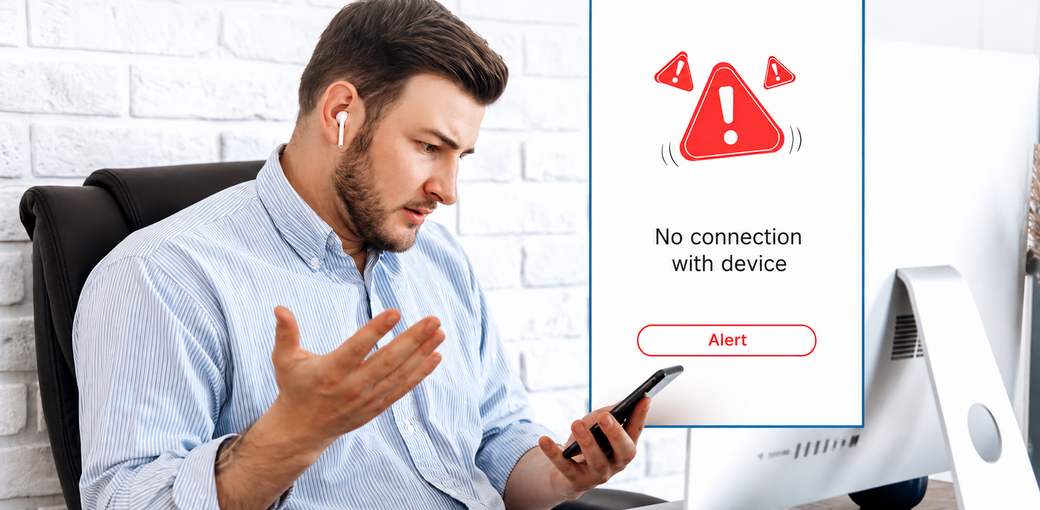
Co zrobić, gdy urządzenia smart home nie działają i gubią połączenie? Diagnostyka krok po kroku
| Standard komunikacji | Jak łączy się urządzenie? | Co sprawdzić w pierwszej kolejności? | Najczęstsza przyczyna problemu |
|---|---|---|---|
| Wi-Fi | Bezpośrednio z domowym routerem | Sprawdź pasmo 2,4 GHz, działanie sieci domowej, dostęp do internetu oraz siłę sygnału | Nieodpowiednie pasmo, słaby zasięg lub zbyt duża liczba urządzeń podłączonych do routera |
| Zigbee | Przez bramkę oraz inne urządzenia tworzące sieć mesh | Sprawdź działanie centrali, poziom baterii oraz odległość od bramki lub urządzenia pośredniczącego | Przerwana trasa w sieci mesh, rozładowana bateria albo zakłócenia sygnału |
| Z-Wave | Przez centralę oraz urządzenia przekazujące sygnał | Sprawdź zasięg, stan baterii, działanie centrali i obecność urządzeń pośredniczących | Zbyt duża odległość od centrali lub brak urządzenia wzmacniającego sieć |
| Thread | Przez router brzegowy oraz urządzenia działające w sieci mesh | Sprawdź działanie routera brzegowego, sieci lokalnej oraz urządzeń przekazujących sygnał | Brak aktywnego routera brzegowego lub niestabilna komunikacja pomiędzy urządzeniami |
| Bluetooth | Bezpośrednio ze smartfonem, tabletem lub kompatybilną bramką | Sprawdź odległość, aktywność Bluetooth oraz uprawnienia aplikacji smart home | Zbyt mały zasięg, wyłączony Bluetooth lub brak wymaganych uprawnień aplikacji |
Jak ustalić, którego elementu systemu dotyczy awaria?
Nie zaczynaj od resetowania urządzenia. Najpierw sprawdź, czy problem dotyczy jednego elementu, kilku sprzętów czy całego systemu smart home.
Spróbuj uruchomić urządzenie fizycznym przyciskiem. Włącz żarówkę przełącznikiem, naciśnij przycisk na gniazdku albo zobacz, czy czujnik reaguje na ruch. Brak reakcji może oznaczać problem z zasilaniem, rozładowaną baterię lub awarię elektroniki.
Następnie sprawdź inne urządzenia. Jeżeli niedostępny jest tylko jeden czujnik, przyczyny szukaj w jego zasięgu, baterii lub konfiguracji. Gdy przestaje działać większa część inteligentnego domu, skontroluj router, centralę i dostęp do internetu.
Sprawdź również, czy urządzenie działa z poziomu aplikacji, gdy smartfon jest połączony z domową siecią Wi-Fi. Następnie wyłącz Wi-Fi w telefonie i użyj danych mobilnych. Jeśli sterowanie działa lokalnie, ale nie działa zdalnie, problem może dotyczyć łącza internetowego, chmury producenta lub ustawień konta.
Warto także odróżnić awarię urządzenia od błędu automatyzacji. Jeżeli sprzęt reaguje na ręczne polecenia, ale nie wykonuje sceny, sprawdź harmonogram, warunki uruchomienia i dostęp aplikacji do lokalizacji. Brak reakcji automatyzacji nie zawsze oznacza utratę połączenia z urządzeniem.
Dlaczego smart home nie działa mimo poprawnej konfiguracji?
Większość problemów z inteligentnym domem wynika z infrastruktury komunikacyjnej. Słaby zasięg powoduje opóźnienia, nieregularne raportowanie stanu oraz rozłączanie urządzeń. Sygnał mogą tłumić grube ściany, stropy, metalowe szafy, rozdzielnice elektryczne i duże urządzenia AGD.
Kolejną przyczyną są zakłócenia. Wi-Fi 2,4 GHz, Zigbee i Bluetooth korzystają ze zbliżonych częstotliwości. Bramka Zigbee ustawiona bezpośrednio przy routerze może działać mniej stabilnie. Komunikację mogą pogarszać także kuchenki mikrofalowe, elektroniczne nianie, urządzenia Bluetooth oraz liczne sieci sąsiadów.
Bezprzewodowe czujniki przestają regularnie raportować stan również wtedy, gdy bateria jest osłabiona. Wskazanie w aplikacji nie zawsze aktualizuje się natychmiast, dlatego przy podejrzeniu problemu najlepiej włożyć nową baterię odpowiedniego typu i ponownie wybudzić czujnik.
Znaczenie ma również liczba podłączonych sprzętów. Zbyt wiele urządzeń Wi-Fi może prowadzić do niestabilnych połączeń, szczególnie gdy domowa sieć korzysta ze starszego routera. Kamery, telewizory i komputery obciążają transmisję, a router musi dodatkowo utrzymywać połączenie z żarówkami, gniazdkami, termostatami i czujnikami.
Problemy mogą wynikać także z braku kompatybilności. Nie wszystkie urządzenia różnych producentów współpracują ze sobą bezproblemowo. Zakup niezgodnego sprzętu albo zbyt słabej centrali może ograniczyć dostępne funkcje i utrudnić tworzenie automatyzacji.
Pamiętaj również, że inteligentna żarówka nie będzie dostępna w aplikacji, jeśli odetniesz jej prąd tradycyjnym przełącznikiem. Aby sterowanie działało, żarówka musi mieć zapewnione stałe zasilanie elektryczne.
Jak sprawdzić urządzenia korzystające z sieci Wi-Fi?
Diagnostykę zacznij od podstaw. Nie usuwaj od razu urządzenia z aplikacji, ponieważ ponowne podłączenie może wymagać odtworzenia scen, harmonogramów i innych ustawień.
1. Czy domowa sieć działa prawidłowo?
Połącz telefon z Wi-Fi i otwórz dowolną stronę internetową. Sprawdź też inne urządzenia korzystające z tej samej sieci lokalnej. Brak internetu nie zawsze zatrzymuje sterowanie lokalne, ale sprzęty zależne od chmury mogą stać się niedostępne.
Jeżeli przestały działać wszystkie urządzenia smart home, najbardziej prawdopodobną przyczyną jest awaria routera, internetu albo centralnej jednostki sterującej.
2. Czy urządzenie jest połączone z pasmem 2,4 GHz?
Sprawdź specyfikację sprzętu. Jeśli obsługuje tylko 2,4 GHz, telefon używany podczas konfiguracji powinien być połączony z tym samym pasmem. Przy jednej wspólnej nazwie sieci router może automatycznie przenosić urządzenia pomiędzy 2,4 i 5 GHz.
Jeśli parowanie się nie udaje, możesz tymczasowo rozdzielić nazwy obu pasm albo wyłączyć 5 GHz na czas konfiguracji. Po dodaniu sprzętu przywróć wcześniejsze ustawienia.
W przypadku wielu żarówek, gniazdek i czujników podstawą udanej konfiguracji jest połączenie z właściwą siecią Wi-Fi 2,4 GHz.
3. Czy urządzenie znajduje się w zasięgu routera?
Podejdź z telefonem do urządzenia i oceń siłę sygnału. Pamiętaj, że smartfon zwykle ma lepszą antenę niż niewielka żarówka lub czujnik.
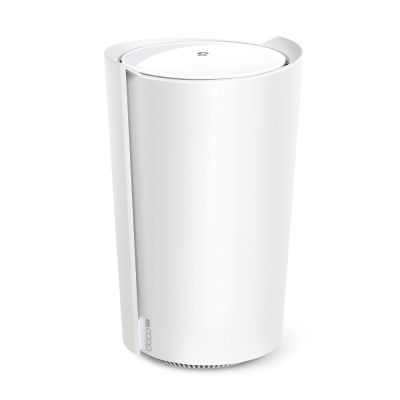
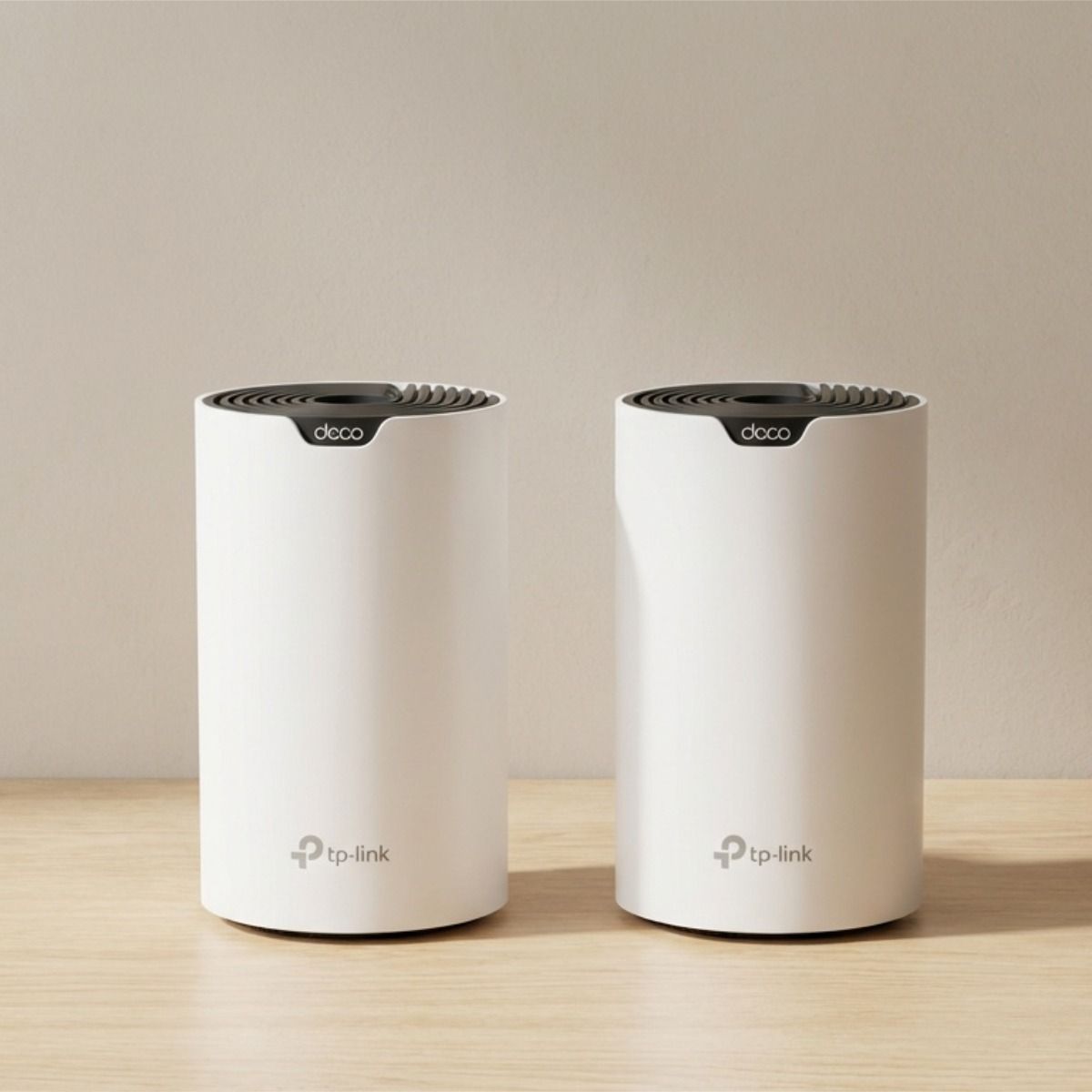
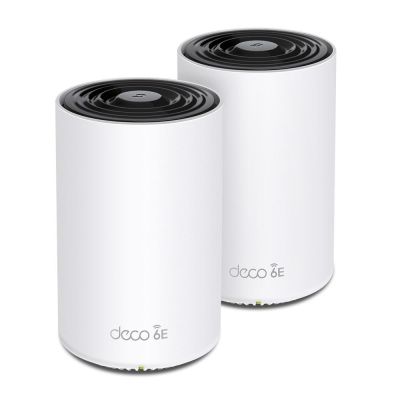
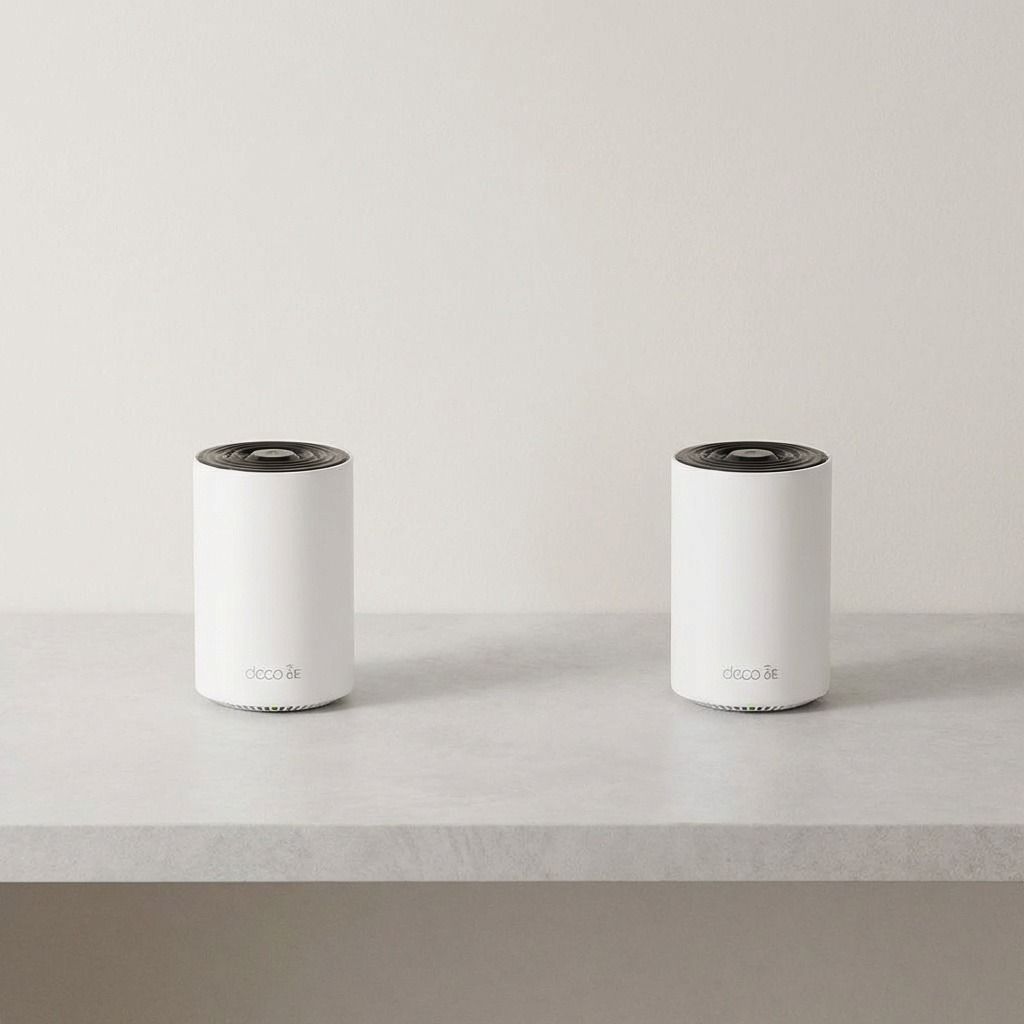
Przenieś sprzęt tymczasowo bliżej routera. Jeśli zacznie działać, problemem jest zasięg. Rozwiązaniem może być inne ustawienie routera, dodatkowy punkt dostępowy albo system Wi-Fi mesh.
Warto pamiętać, że pełny zasięg widoczny na telefonie nie gwarantuje równie dobrego połączenia urządzenia smart home.
4. Czy router nie obsługuje zbyt wielu urządzeń?
Otwórz panel administracyjny routera i sprawdź aktywne połączenia. Starsze modele mogą mieć problemy z obsługą wielu klientów jednocześnie, nawet jeśli samo łącze internetowe jest szybkie.
Uruchom router ponownie. Jeśli pomaga to tylko na krótko, rozważ rozbudowę sieci lub wymianę sprzętu na wydajniejszy model. Powtarzające się rozłączanie może oznaczać, że router nie radzi sobie z liczbą podłączonych urządzeń.
5. Czy ustawienia i oprogramowanie są aktualne?
Upewnij się, że nie zmieniono nazwy ani hasła do Wi-Fi. Sprawdź też filtrowanie adresów MAC, izolację klientów oraz blokowanie nowych urządzeń.
Zaktualizuj oprogramowanie urządzeń, routera i aplikacji sterującej. Aktualizacje często poprawiają stabilność oraz bezpieczeństwo systemu. Używaj silnych haseł, a w aplikacjach obsługujących uwierzytelnianie dwuskładnikowe włącz dodatkową ochronę konta.
Regularne aktualizacje są ważne, ponieważ usuwają błędy komunikacji i poprawiają zgodność urządzeń z systemem smart home.
Jak diagnozować Zigbee, Z-Wave, Thread i Bluetooth?
W przypadku Zigbee, Z-Wave i Thread trzeba sprawdzić całą drogę komunikacji, a nie tylko problematyczny czujnik.
Najpierw upewnij się, że centrala jest włączona i widoczna w aplikacji. Jeżeli bramka utraciła połączenie z routerem lub zasilaniem, przypisane do niej urządzenia mogą zostać oznaczone jako offline.
Następnie sprawdź odległość czujnika od centrali albo najbliższego elementu sieci mesh. Sprzęty zasilane z gniazda, takie jak moduły, włączniki i inteligentne gniazdka, często przekazują sygnał dalej. Dodanie takiego urządzenia pomiędzy centralą a odległym czujnikiem może poprawić zasięg i stabilność całej sieci mesh.
Przenieś problematyczny element bliżej bramki. Jeżeli połączenie wróci, przyczyną jest zasięg lub brak urządzeń pośredniczących. Po zmianie rozmieszczenia sprzętów sieć może potrzebować kilku minut, a czasami nawet dłuższego czasu na odbudowanie tras.
Sprawdź także baterię. Nawet jeśli aplikacja pokazuje częściowe naładowanie, włóż nową baterię i ręcznie wybudź czujnik przyciskiem. Wiele modeli komunikuje się z centralą tylko w określonych odstępach, aby ograniczyć zużycie energii.
Bramki Zigbee i Thread ustaw z dala od routera, metalowych szaf, telewizora oraz rozdzielnicy. Nawet niewielki odstęp od urządzeń Wi-Fi może ograniczyć zakłócenia i poprawić jakość komunikacji.
W przypadku Bluetooth sprawdź, czy funkcja jest aktywna w telefonie oraz czy aplikacja ma wymagane uprawnienia. Przy pierwszym parowaniu stań blisko urządzenia. Po zakończeniu konfiguracji sprawdź, czy dalsze sterowanie odbywa się przez Bluetooth, Wi-Fi czy centralę.
Kiedy wystarczy restart, a kiedy potrzebny jest reset urządzenia?
Ponowne uruchomienie i reset fabryczny to dwie różne czynności. Restart wyłącza urządzenie i uruchamia je ponownie, ale nie usuwa zapisanej konfiguracji. Reset kasuje ustawienia sieciowe, powiązanie z centralą oraz część automatyzacji.
Najpierw zamknij i ponownie uruchom aplikację. Następnie odłącz urządzenie od zasilania na kilkanaście sekund. W przypadku czujnika wyjmij baterię, odczekaj chwilę i włóż ją ponownie. Jeśli problem dotyczy wielu sprzętów, uruchom ponownie centralę oraz router.
W wielu przypadkach zwykły restart wystarcza do usunięcia chwilowego błędu komunikacji i nie wymaga ponownego konfigurowania systemu.
Przywrócenie ustawień fabrycznych wykonaj dopiero wtedy, gdy:
- urządzenie nadal nie może połączyć się z siecią,
- zmieniono hasło lub nazwę Wi-Fi,
- sprzęt był wcześniej przypisany do innej centrali,
- konfiguracja lub aktualizacja została przerwana,
- zwykły restart nie rozwiązał problemu.
Przed resetem zrób zrzuty ekranu ustawień i automatyzacji. Po wyzerowaniu urządzenia może być konieczne ponowne dodanie go do aplikacji oraz odtworzenie reguł.
Procedura resetowania różni się w zależności od producenta i modelu. Nie stosuj instrukcji przeznaczonej dla podobnego sprzętu. Sprawdź dokumentację konkretnego urządzenia i wykonaj kolejne kroki zgodnie z zaleceniami producenta.
Reset fabryczny traktuj jako ostateczność, ponieważ usuwa dotychczasową konfigurację i może wymagać ponownego utworzenia automatyzacji.
Jeśli urządzenie po resecie nadal nie reaguje, przetestuj je blisko routera lub centrali. Brak diody, reakcji na przycisk oraz możliwości rozpoczęcia parowania może wskazywać na problem z zasilaczem, baterią albo uszkodzenie elektroniki.
Podsumowanie - jak szybko przywrócić stabilne działanie inteligentnego domu?
Gdy urządzenie gubi połączenie, najpierw sprawdź, czy problem dotyczy jednego elementu, całej instalacji czy wyłącznie automatyzacji. Skontroluj zasilanie, baterię, działanie aplikacji, internetu, routera i centrali.
W przypadku Wi-Fi upewnij się, że sprzęt korzysta z odpowiedniego pasma 2,4 GHz. Sprawdź zasięg, liczbę aktywnych połączeń oraz ustawienia domowej sieci. Przy Zigbee, Z-Wave i Thread zwróć uwagę na odległość od bramki, działanie sieci mesh i obecność urządzeń przekazujących sygnał.
Nie zapominaj o możliwych zakłóceniach, aktualizacjach i kompatybilności. System smart home będzie działał stabilniej, gdy router oraz centrala zostaną ustawione w odpowiednim miejscu, a urządzenia otrzymają regularne aktualizacje.
Reset fabryczny pozostaw na koniec. W większości przypadków pomaga wymiana baterii, poprawa zasięgu, ponowne uruchomienie sprzętu lub podłączenie go do właściwej sieci. Dzięki takiej kolejności unikniesz kasowania konfiguracji i szybciej przywrócisz sprawne sterowanie całym domem.